
Jak zabezpieczyć domowy router Wi-Fi: praktyczna instrukcja krok po kroku
Zabezpiecz router w rozsądnej kolejności: sprawdź wsparcie, chroń panel administracyjny, wybierz szyfrowanie, oddziel gości i przygotuj odzyskiwanie dostępu.
Redakcja bezpieczeństwa i odporności · Wskazówki redakcyjne zweryfikowane na podstawie standardów i publikacji instytucji publicznych; bez deklarowania certyfikacji lub badań laboratoryjnych.
Krótka odpowiedź
Zaktualizuj router, zmień domyślne dane administratora i wybierz WPA3 Personal, jeśli obsługują je domowe urządzenia, albo WPA2 Personal dla zgodności. Ustaw osobne, silne hasło Wi-Fi, wyłącz administrację przez internet oraz zbędne funkcje łączenia, włącz zaporę i odizoluj gości. Po restarcie sprawdź ustawienia. Wymień sprzęt, który nie otrzymuje już poprawek bezpieczeństwa.
Najważniejsze wnioski
- Hasło administratora i hasło Wi-Fi chronią różne uprawnienia; powinny być odrębne.
- Sprawdź wsparcie oprogramowania, zanim poświęcisz czas na konfigurację przestarzałego routera.
- Preferuj WPA3 Personal, korzystaj z WPA2 Personal przy wymaganej zgodności i zrezygnuj z WEP oraz pierwotnego WPA.
- Sieć gościnna wymaga sprawdzenia izolacji; inna nazwa sieci nie wystarcza.
- Przygotuj instrukcję odzyskiwania i wyjaśniaj nieznane zmiany ustawień, bez uznawania każdej awarii za atak.
1. Rozpoznaj router i sprawdź, czy nadal otrzymuje aktualizacje
Zacznij zabezpieczanie routera od ustalenia dokładnego modelu, rewizji sprzętowej, wersji oprogramowania i statusu wsparcia producenta. Zainstaluj właściwą, wspieraną aktualizację przed zmianą pozostałych ustawień. Jeśli wsparcie bezpieczeństwa się skończyło, zaplanuj wymianę: mocniejsze hasło nie usuwa niezałatanej podatności oprogramowania.
FBI zaleca wymianę routerów po zakończeniu ich wsparcia, gdy jest to możliwe, oraz instalowanie dostępnych poprawek. Ostrzeżenie dotyczy podatnych urządzeń wykorzystywanych do przekazywania ruchu przestępców; nie oznacza, że każdy starszy router jest zainfekowany. Kryterium decyzji powinien być status konkretnego modelu. [Ostrzeżenie FBI dotyczące routerów](https://www.ic3.gov/PSA/2025/PSA250507).
Przed rozpoczęciem przygotuj krótką kartę urządzenia. Z etykiety przepisz model i rewizję sprzętową, z panelu administracyjnego odczytaj wersję firmware, a następnie ustal, czy sprzęt należy do operatora. Samodzielnie znajdź oficjalną instrukcję i stronę wsparcia. Nie wybieraj pliku aktualizacji tylko dlatego, że jego nazwa przypomina nazwę routera.
W przypadku sprzętu operatora zapytaj, kto instaluje poprawki bezpieczeństwa i jak sprawdzić ich wdrożenie. Ustal również, które ustawienia znikną po resecie oraz czy telefon lub telewizja korzystają z tego urządzenia. Wybierz termin, w którym nikt nie potrzebuje nieprzerwanego połączenia do rozmowy, wysyłania plików lub konsultacji medycznej.
Proponowana przez redakcję kolejność to przygotowanie, aktualizacja, ochrona administratora, ustawienia Wi-Fi, a następnie izolacja i sprawdzenie rezultatu. Instrukcję resetowania zachowaj osobno. Jeśli nie potrafisz potwierdzić wsparcia, zapisz tę niewiadomą i skontaktuj się z producentem lub operatorem. Brak aktualizacji widocznych w panelu nie dowodzi, że wsparcie nadal trwa.
Nie musisz od razu wybierać nowego sprzętu na podstawie reklamowanych prędkości. Najpierw ustal wymagania wynikające z tego poradnika: utrzymywane oprogramowanie, odpowiednie szyfrowanie, kontrola administracji i możliwość oddzielenia gości. Potwierdź je w oficjalnej dokumentacji rozważanego modelu.
- • Zapisz model, rewizję sprzętową, wersję firmware i kontakt do wsparcia.
- • Postępuj zgodnie z oficjalną procedurą aktualizacji i nie przerywaj zasilania.
- • Po aktualizacji zaloguj się ponownie i sprawdź numer wersji.
- • Włącz automatyczne aktualizacje, jeśli są dostępne; w przeciwnym razie ustaw przypomnienie.
- • Wymień sprzęt po zakończeniu wsparcia bezpieczeństwa lub gdy nadal nie oferuje współczesnego szyfrowania.
Źródła tej sekcji: FBI Internet Crime Complaint Center: Cyber Criminal Proxy Services Exploiting End of Life Routers, Federal Trade Commission: How To Secure Your Home Wi-Fi Network, National Institute of Standards and Technology: SP 800-153: Guidelines for Securing Wireless Local Area Networks (WLANs)
2. Zabezpiecz administratora i powiązane konta
Ustaw unikalne hasło administratora, inne niż hasło Wi-Fi, oraz zmień domyślną nazwę użytkownika, jeśli router na to pozwala. Zarządzaj urządzeniem przez udokumentowany interfejs lokalny i wyłącz administrację z internetu. Powiązane konto operatora lub usługi chmurowej zabezpiecz najmocniejszą obsługiwaną metodą logowania.
Hasło administratora umożliwia zmianę konfiguracji, natomiast hasło Wi-Fi dopuszcza urządzenia do sieci bezprzewodowej. FTC wyraźnie rozróżnia te dwa zastosowania. Gościom przekazuj dane sieci gościnnej zamiast dostępu administracyjnego. Adres panelu znajdź w oficjalnej instrukcji lub ustawieniach sieci swojego urządzenia; nie zakładaj, że wszystkie routery mają ten sam adres. [Poradnik FTC](https://consumer.ftc.gov/articles/how-secure-your-home-wi-fi-network).
Zapisz hasło administratora w menedżerze haseł i sprawdź je przez wylogowanie oraz ponowne logowanie. Przed zmianą nazwy użytkownika ustal, czy interfejs rzeczywiście udostępnia taką możliwość. Jeżeli nazwa jest stała, skup się na haśle i ograniczeniu dostępu. Nie używaj tego samego hasła do poczty, zakupów ani panelu klienta operatora.
Osobno przejrzyj administrację lokalną, administrację dostępną z internetu i zarządzanie przez chmurę. Ich nazwy oraz powiązania zależą od produktu. Przeczytaj opis ustawienia, zanotuj wcześniejszy stan, zapisz zmianę i sprawdź, czy nadal możesz zarządzać routerem lokalnie. Przed wyłączeniem niejasnej usługi operatora zapytaj o jej przeznaczenie.
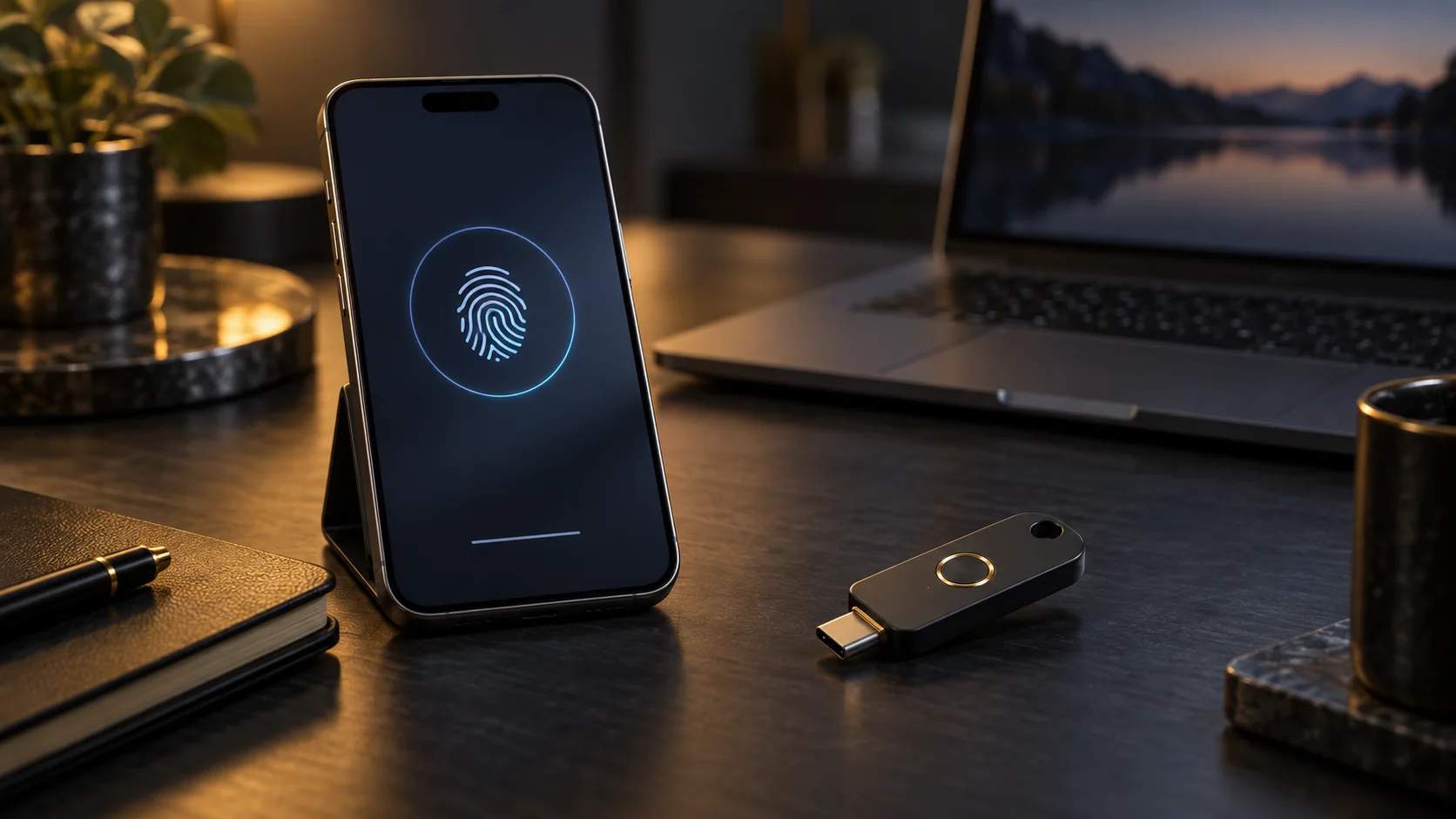
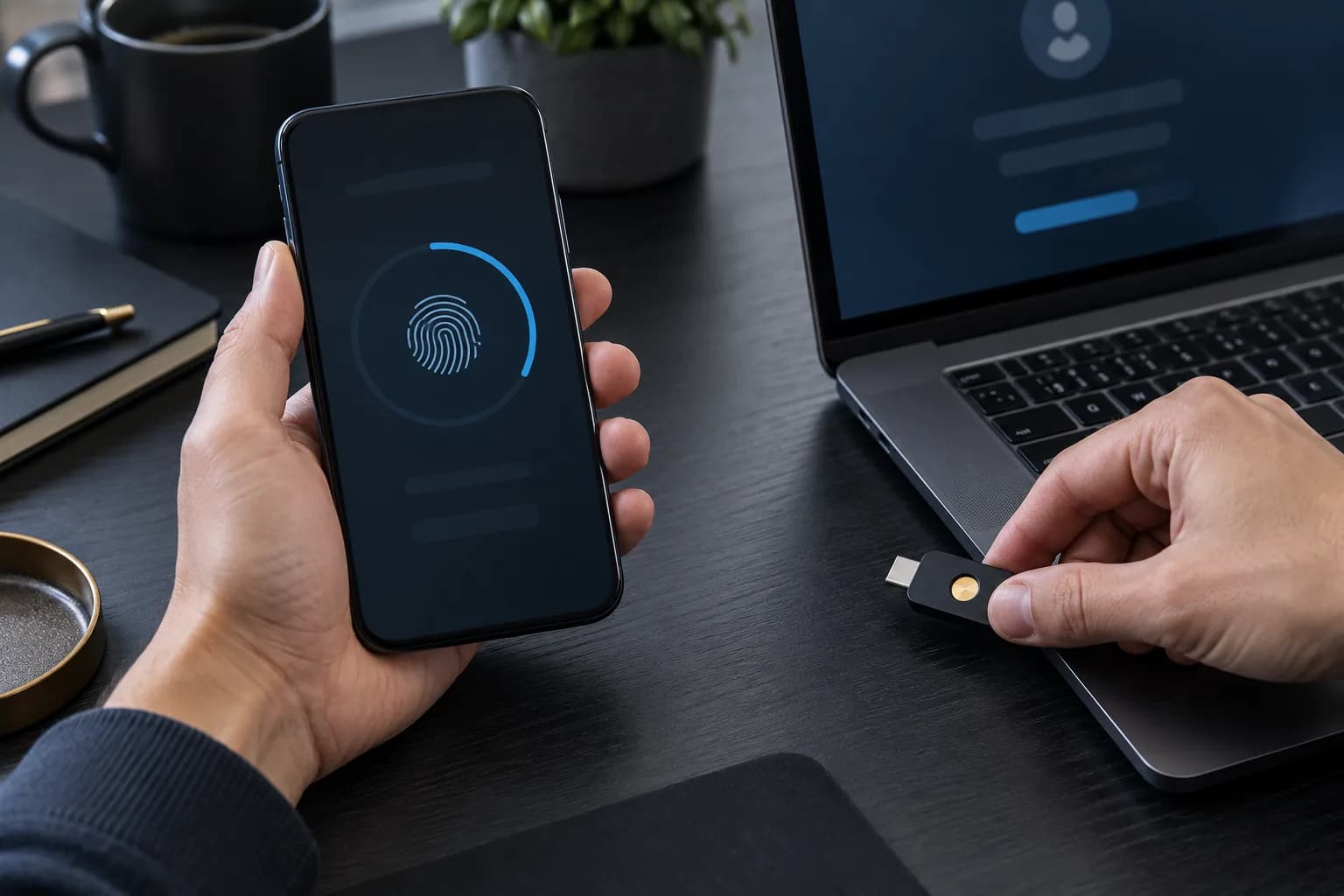
Passkeys oparte na standardach FIDO zapewniają logowanie odporne na phishing i mogą być przechowywane na telefonach, komputerach lub kluczach sprzętowych. Jeśli powiązane konto obsługuje taką metodę, rozważ jej użycie i sprawdź odzyskiwanie. To opcjonalna ochrona konta, bez deklaracji, że dany router obsługuje klucz. Powiązany poradnik Security Mood wyjaśnia dostępne warianty. [FIDO: passkeys](https://fidoalliance.org/passkeys/).
Przygotuj także plan dla osoby, która będzie zarządzać siecią podczas twojej nieobecności. Ustal bezpieczny sposób udostępnienia potrzebnych danych oraz zakres uprawnień. Nie rozwiązuj tej kwestii przez pozostawienie wszystkich haseł w ogólnodostępnej notatce.
- • Używaj osobnych haseł do administracji, głównej sieci i sieci gościnnej.
- • Wyłącz administrację z internetu i zapisz ustawienie.
- • Sprawdź ponownie dostęp lokalny przed zakończeniem prac.
- • Zabezpiecz pocztę odzyskiwania i zgodne konta operatora.
- • Po zakończeniu wyloguj się z panelu administratora.
Źródła tej sekcji: Federal Trade Commission: How To Secure Your Home Wi-Fi Network, FBI Internet Crime Complaint Center: Cyber Criminal Proxy Services Exploiting End of Life Routers, FIDO Alliance: Passkeys
3. Wybierz szyfrowanie Wi-Fi i podłączaj urządzenia pojedynczo
Wybierz WPA3 Personal, jeśli obsługują je router i potrzebne urządzenia domowe. WPA2 Personal jest wskazywaną przez FTC alternatywą dla zgodności. Unikaj WEP i pierwotnego WPA. Ustaw unikalne, silne hasło sieci, a następnie podłączaj i sprawdzaj urządzenia pojedynczo, żeby łatwo rozpoznać problemy.
FTC zaleca WPA3 Personal lub WPA2 Personal oraz aktualizację albo wymianę routerów oferujących wyłącznie przestarzałe rozwiązania. Poniższa tabela pomaga podjąć decyzję, ale dokładne nazwy opcji sprawdź w dokumentacji producenta. Sama etykieta w menu nie potwierdza, że każde starsze urządzenie będzie mogło się połączyć. [Zalecenia FTC dotyczące szyfrowania](https://consumer.ftc.gov/articles/how-secure-your-home-wi-fi-network).
Przed zmianą sporządź listę potrzebnego sprzętu: laptopów służbowych, telefonów, drukarek, telewizorów, kamer i sterowników domowych. Proponujemy najpierw zaktualizować ich oprogramowanie, jeśli jest wspierane, następnie zmienić ustawienie routera i podłączać kolejne grupy. Przy każdym problemie zapisz urządzenie oraz deklarowaną przez producenta obsługę szyfrowania.
Wybierz nazwę sieci, która nie ujawnia nazwiska, adresu ani marki routera. Hasło Wi-Fi przechowuj oddzielnie od danych administratora i wpisuj wyłącznie na urządzeniach, które chcesz dopuścić. Nie zostawiaj zrzutu panelu z danymi dostępu we wspólnym albumie zdjęć. Osobom odwiedzającym dom przekazuj hasło sieci gościnnej.
Jeśli niezbędne urządzenie nie obsługuje preferowanego trybu, zapisz wyjątek i sprawdź możliwość utworzenia osobnej, wspieranej sieci. Nie zmieniaj od razu konfiguracji wszystkich domowych urządzeń tylko dla jednego akcesorium. Po ponownym podłączeniu sprawdź rzeczywiste zadania, takie jak drukowanie i podgląd kamery; działająca przeglądarka nie potwierdza poprawności całego zestawu.
Na koniec uzupełnij kartę konfiguracji o wybrany tryb oraz urządzenia wymagające odstępstwa. Przy ich przyszłej wymianie wróć do tej decyzji. Dzięki temu tymczasowe rozwiązanie zgodności nie pozostanie bez przeglądu przez kolejne lata.
- • Preferuj WPA3 Personal przy zgodnych urządzeniach.
- • Wybierz WPA2 Personal, gdy wymaga tego wspierany sprzęt.
- • Tryby mieszane oceniaj według instrukcji konkretnego modelu.
- • Jeśli po aktualizacji pozostają wyłącznie WEP lub pierwotne WPA, wymień router.
- • Po zmianie szyfrowania lub hasła sprawdź najważniejsze funkcje domowe.
| Opcja | Kiedy ją wybrać | Co sprawdzić |
|---|---|---|
| WPA3 Personal | Preferowana dla zgodnego sprzętu | Obsługę przez router i urządzenia oraz działanie potrzebnych funkcji |
| WPA2 Personal | Alternatywa zapewniająca zgodność | Aktualne firmware i unikalne, silne hasło |
| Tryb przejściowy WPA2/WPA3 | Przy udokumentowanej potrzebie zgodności | Instrukcję modelu i termin ponownego przeglądu wyjątku |
| WEP lub pierwotne WPA | Nie używaj w domowej sieci | Możliwość aktualizacji albo konieczność wymiany |
Źródła tej sekcji: Federal Trade Commission: How To Secure Your Home Wi-Fi Network, National Institute of Standards and Technology: SP 800-153: Guidelines for Securing Wireless Local Area Networks (WLANs)
4. Oddziel gości i ogranicz zbędny dostęp
Utwórz sieć gościnną z osobnym hasłem, sprawdź brak dostępu gości do prywatnych urządzeń i administracji oraz pozostaw włączoną zaporę routera. Wyłącz WPS i zbędne UPnP. Przejrzyj przekierowania portów pojedynczo, zachowując tylko reguły o znanym przeznaczeniu i wskazanej osobie odpowiedzialnej.
FTC zaleca sieć gościnną, wyłączenie WPS i UPnP oraz włączenie zapory. Komunikat NSA o ochronie sieci domowej wskazuje również segmentację bezprzewodową. Przełóż te zalecenia na sprawdzenie własnego modelu: druga nazwa sieci sama w sobie nie potwierdza oddzielenia urządzeń. [Lista FTC](https://consumer.ftc.gov/articles/how-secure-your-home-wi-fi-network), [Komunikat NSA](https://www.nsa.gov/Press-Room/News-Highlights/Article/Article/3304674/nsa-releases-best-practices-for-securing-your-home-network/).
Znajdź opcje opisane jako izolacja gości, dostęp do sieci lokalnej lub dostęp do intranetu. Przeczytaj ich znaczenie w instrukcji i wybierz ustawienia blokujące gościom prywatną sieć. Proponowany test polega na podłączeniu własnego telefonu jako gościa i próbie otwarcia panelu routera oraz znanego prywatnego zasobu. Sprawdzaj wyłącznie własny sprzęt.
Nieudana próba dostępu jest przydatnym wynikiem, ale nie dowodzi kompletnej izolacji. Sprawdź w dokumentacji zakres ochrony, także względem prywatnych urządzeń przewodowych. Przed przeniesieniem sprzętu smart home ustal, co musi komunikować się lokalnie. Kontroler potrzebujący drukarki, głośnika lub centralki może wymagać innego układu; zapisz wyjątek zamiast otwierać szeroki dostęp bez uzasadnienia.
Wprowadzaj zmiany pojedynczo. Po wyłączeniu UPnP przetestuj aplikacje domowe, które wcześniej korzystały z automatycznej konfiguracji połączeń. Jeśli coś przestanie działać, sprawdź oficjalne instrukcje przed ponownym włączeniem funkcji lub dodaniem przekierowania. Każdemu zachowanemu wyjątkowi przypisz cel i termin przeglądu. Nie wyłączaj całej zapory jako sposobu rozwiązywania problemów.
Podczas porządkowania reguł poproś domowników o wskazanie usług, z których rzeczywiście korzystają. Nieznany wpis najpierw wyjaśnij. Po usunięciu niepotrzebnej reguły zanotuj zmianę, aby późniejszy problem można było powiązać z konkretnym działaniem.
- • Ustaw osobne hasło gości i zablokuj dostęp do prywatnej sieci LAN.
- • Sprawdź, czy goście mogą otworzyć panel routera.
- • Wyłącz WPS i zbędne UPnP; potwierdź zapisanie zmian.
- • Usuń nieaktualne przekierowania portów.
- • Pozostaw zaporę włączoną i dokumentuj potrzebne wyjątki.
Źródła tej sekcji: Federal Trade Commission: How To Secure Your Home Wi-Fi Network, National Security Agency: NSA Releases Best Practices For Securing Your Home Network, National Institute of Standards and Technology: SP 800-153: Guidelines for Securing Wireless Local Area Networks (WLANs)
5. Sprawdź rezultat i przygotuj odzyskiwanie
Po restarcie sprawdź firmware, dostęp administratora, szyfrowanie, izolację gości i wyłączone usługi. Zachowaj datowany zapis docelowej konfiguracji. Wyjaśniaj nieoczekiwane zmiany, a przy podejrzanej aktywności aktualizuj oprogramowanie i zmieniaj hasła. Jeśli nie odzyskasz normalnej kontroli, zastosuj instrukcję producenta lub operatora.
NIST opisuje bezpieczeństwo Wi-Fi jako ciągłą konfigurację, utrzymanie i monitorowanie. FBI wymienia nieznane zmiany ustawień i problemy z łącznością wśród możliwych sygnałów ostrzegawczych oraz zaleca aktualizacje, zmianę haseł i restart przy podejrzanej aktywności. Objaw uzasadnia sprawdzenie sytuacji, ale nie jest diagnozą włamania. [NIST o utrzymaniu WLAN](https://csrc.nist.gov/pubs/sp/800/153/final), [Zalecenia reagowania FBI](https://www.ic3.gov/PSA/2025/PSA250507).
Proponowana weryfikacja jest praktyczna: podłącz zaufane urządzenie, sprawdź internet, przetestuj ważną usługę lokalną i powtórz kontrolę dostępu gościa. Po restarcie ponownie otwórz ustawienia i porównaj je z notatkami. Listę podłączonych urządzeń przejrzyj razem z domownikami, zanim uznasz nieznaną nazwę za dowód nieuprawnionego dostępu.
Przygotuj kartę odzyskiwania zawierającą model, oficjalny kontakt do wsparcia, odpowiedzialność za aktualizacje i procedurę resetu. Dane logowania przechowuj bezpiecznie, a informacje operatora potrzebne do odtworzenia usługi zachowaj osobno. Przy eksporcie konfiguracji sprawdź w instrukcji zawartość pliku i wymagania przechowywania. Kopia pomaga po przypadkowych zmianach, lecz nie odtwarzaj bez sprawdzenia konfiguracji podejrzanej o modyfikację.
Przy podejrzeniu przejęcia użyj osobnego, zaufanego połączenia do kontaktu ze wsparciem i odzyskania kont. Przed czynnościami usuwającymi dane zapisz nieoczekiwane ustawienia oraz istotne godziny. Zapytaj, czy model wymaga resetu, odtworzenia firmware czy wymiany. Sam restart nie potwierdza usunięcia przyczyny problemu. Odtwarzaj tylko znane ustawienia i najpierw podłączaj zaufane urządzenia.
Zaplanuj krótki przegląd po instalacji oraz po większych zmianach po stronie operatora. Potwierdź dalsze dostarczanie aktualizacji, usuń wycofane urządzenia i niepotrzebne wyjątki oraz odśwież kontakty odzyskiwania. Skuteczność zabezpieczeń zależy od dalszego utrzymania routera i korzystającego z niego sprzętu.

- • Po restarcie ponownie sprawdź zapisane ustawienia.
- • Rozpoznaj domowe urządzenia i wyjaśnij nieoczekiwane zmiany.
- • Instrukcje odzyskiwania przechowuj niezależnie od routera.
- • Reset i odtwarzanie firmware konsultuj z oficjalnym wsparciem.
- • Wymień niewspierany sprzęt i odzyskuj powiązane konta przez ich dostawców.
Źródła tej sekcji: National Institute of Standards and Technology: SP 800-153: Guidelines for Securing Wireless Local Area Networks (WLANs), FBI Internet Crime Complaint Center: Cyber Criminal Proxy Services Exploiting End of Life Routers, FIDO Alliance: Passkeys
FAQ
Czy wymieniać router, który nadal działa?
Wymień go, gdy skończyło się wsparcie bezpieczeństwa lub po właściwej aktualizacji nadal nie oferuje WPA2 albo WPA3. Działający internet nie potwierdza usuwania podatności. Sprawdź dokładny model i rewizję sprzętową u producenta lub operatora.
Dlaczego potrzebuję dwóch różnych haseł?
Hasło Wi-Fi pozwala korzystać z sieci, a hasło administratora zmieniać konfigurację. Rozdzielenie haseł umożliwia przekazanie odpowiedniego dostępu do internetu bez udostępniania kontroli nad routerem.
Co zrobić, jeśli po włączeniu WPA3 drukarka nie działa?
Sprawdź oficjalne informacje o zgodności i aktualizacjach drukarki. WPA2 Personal jest alternatywą wskazaną przez FTC. Zapisz wyjątek, rozważ osobną konfigurację sieci, jeśli sprzęt ją obsługuje, i sprawdź drukowanie przed zakończeniem zmian.
Czy restart wystarczy po podejrzanej aktywności?
Restart nie jest dowodem odzyskania bezpieczeństwa. FBI zaleca również aktualizacje i zmianę haseł. Jeśli nieoczekiwane zmiany powracają, skontaktuj się z producentem lub operatorem i sprawdź, czy router nadal otrzymuje wsparcie.
Czy do zabezpieczenia Wi-Fi potrzebuję klucza sprzętowego?
Klucz sprzętowy jest opcjonalnym zabezpieczeniem zgodnych kont powiązanych. Nie zastępuje aktualizacji routera, szyfrowania Wi-Fi ani hasła administratora. Przed użyciem sprawdź obsługę przez konto i możliwości odzyskiwania.
Metodologia i źródła
Wyszukaliśmy źródła pierwotne i otworzyliśmy publikacje FTC, FBI/IC3, NSA, NIST oraz FIDO Alliance 2026-10-05. FTC dostarcza wskazówek dla gospodarstw domowych, a FBI nowszych zaleceń dotyczących końca wsparcia i reagowania. NIST SP 800-153 z 2012 roku wykorzystujemy jako źródło zasad utrzymania sieci, nie zaleceń dotyczących WPA3. Dostępny komunikat NSA potwierdza znaczenie segmentacji; powiązanego raportu nie udało się pobrać i nie przedstawiamy go jako przeanalizowanego. Kolejność działań, listy kontrolne i przykłady weryfikacji są syntezą redakcyjną. Obejrzeliśmy udostępnione ilustracje: pokazują ochronę kont i przygotowanie odzyskiwania, a nie interfejs konkretnego routera. Nie wykonywaliśmy testów routerów, testów penetracyjnych ani porównań produktów. Dostępność i nazwy ustawień należy potwierdzić w dokumentacji producenta lub operatora.
- Federal Trade Commission: How To Secure Your Home Wi-Fi Network · dostęp 2026-10-05
- FBI Internet Crime Complaint Center: Cyber Criminal Proxy Services Exploiting End of Life Routers · dostęp 2026-10-05
- National Institute of Standards and Technology: SP 800-153: Guidelines for Securing Wireless Local Area Networks (WLANs) · dostęp 2026-10-05
- National Security Agency: NSA Releases Best Practices For Securing Your Home Network · dostęp 2026-10-05
- FIDO Alliance: Passkeys · dostęp 2026-10-05